
422 words
2 mins
트러블슈팅 도구
핵심 도구
- ping: 연결 확인
- traceroute: 경로 확인
- dig/nslookup: DNS 확인
- ss/netstat: 포트 확인
- tcpdump: 패킷 캡처
실습: 웹 접속 실패 진단
단계 1: IP 확인
mac> ifconfig | grep inet단계 2: DNS 확인
mac> dig example.com단계 3: 포트 확인
mac> nc -vz example.com 443단계 4: 경로 확인
mac> traceroute example.com예상 증상 해석
- DNS 실패: 이름 해석 불가
- 포트 실패: 방화벽/서버 문제
- traceroute 중간 끊김: 라우팅 문제
장애 분류 표
| 증상 | 의심 계층 | 도구 |
|---|---|---|
| IP 없음 | L2/L3 | ipconfig, ip |
| DNS 실패 | L7 | dig, nslookup |
| 포트 연결 실패 | L4 | nc, telnet |
| 경로 끊김 | L3 | traceroute |
진단 순서 요약
- IP 확인 (내가 네트워크에 있는가?)
- DNS 확인 (이름을 IP로 바꿀 수 있는가?)
- 포트 확인 (서비스 포트가 열려 있는가?)
- 경로 확인 (중간에 끊기지 않는가?)
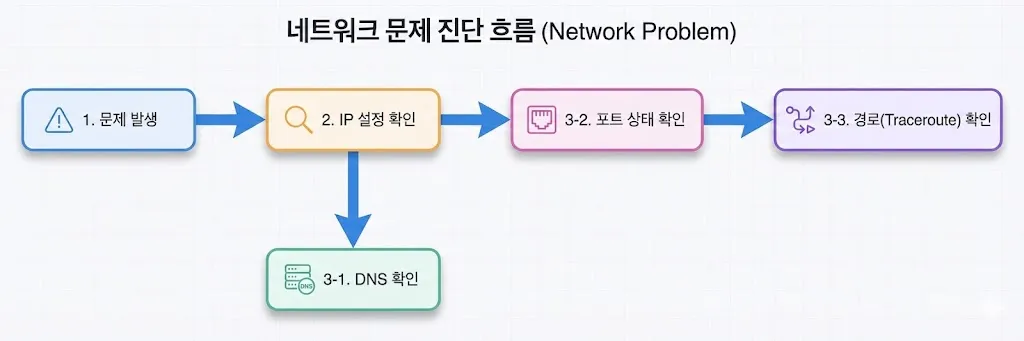
문제 진단 흐름
OS별 도구 설치 팁
- macOS:
brew install iperf3 tcpdump - Windows:
choco install wireshark - Linux:
sudo apt install iperf3 tcpdump
실전 사례
- 사례 1: DNS 실패 vs 포트 실패 구분.
- 사례 2: traceroute 중간 끊김 분석.
- 사례 3: tcpdump로 재전송 확인.
추가 장애 시나리오 (실제 로그 기반)
시나리오 1: DNS는 되는데 접속이 안 됨
mac> dig example.comexample.com. 86400 IN A 93.184.216.34mac> nc -vz example.com 443nc: connectx to example.com port 443 (tcp) failed: Operation timed out해석: DNS 정상, 포트 차단 또는 서버 문제.
시나리오 2: 라우팅 문제
lin> ping -c 3 10.0.2.20connect: Network is unreachablelin> ip route(default route 없음)해석: 기본 게이트웨이 또는 라우팅 누락.
시나리오 3: 패킷 손실 증가
mac> ping -c 20 8.8.8.820 packets transmitted, 15 received, 25% packet loss해석: 링크 품질 저하, 혼잡 가능성.